头条音频怎么改字幕,解锁高效内容概述新技巧
你是不是也和我一样,喜欢在头条上听一些有趣的音频内容呢?有时候,那些动听的声音配上字幕,简直就像是在看电影一样,是不是?那么,如果你也想给头条上的音频加上字幕,让听障朋友也能享受这份快乐,那就赶紧跟我来学学怎么操作吧!
一、准备工作
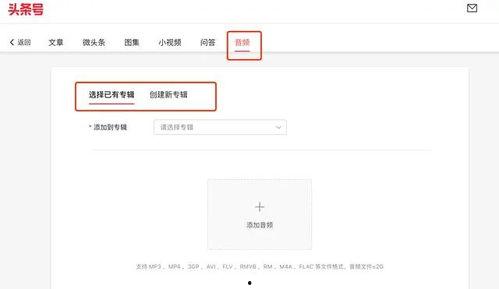
在开始之前,你需要准备以下几样东西:
1. 电脑:一台可以连接网络的电脑是必不可少的。
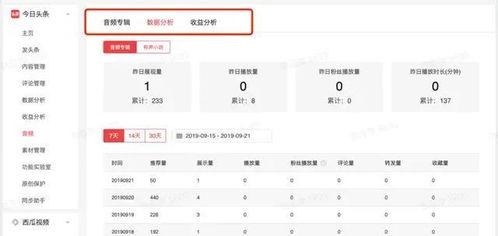
2. 音频文件:你需要准备一个想要添加字幕的音频文件。
3. 字幕软件:市面上有很多字幕软件可以选择,比如:Subtitle Edit、Aegisub等。
二、选择字幕软件

首先,你得挑选一款适合自己的字幕软件。这里我推荐使用Aegisub,因为它操作简单,功能强大,而且完全免费。
1. 下载Aegisub:打开浏览器,搜索“Aegisub下载”,找到官方网站或者可靠的下载平台,下载并安装Aegisub。
2. 打开Aegisub:安装完成后,双击Aegisub图标,打开软件。
三、导入音频文件
1. 打开音频文件:在Aegisub的菜单栏中,点击“文件”>“打开”,选择你的音频文件。
2. 同步音频:Aegisub会自动将音频文件同步到字幕编辑界面,你可以看到音频波形和字幕。
四、添加字幕
1. 输入字幕:在字幕编辑界面,你可以直接输入字幕。注意,字幕要尽量简洁明了,避免出现长句。
2. 调整时间:将鼠标放在时间轴上,拖动字幕框,调整字幕出现的时间。确保字幕与音频内容同步。
五、设置字幕样式
1. 字体:在Aegisub的菜单栏中,点击“字幕”>“字体”,选择合适的字体和字号。
2. 颜色:点击“字幕”>“颜色”,设置字幕颜色,使其与背景形成对比。
3. 位置:点击“字幕”>“位置”,调整字幕在屏幕上的位置。
六、导出字幕
1. 保存字幕:在Aegisub的菜单栏中,点击“文件”>“保存”,将字幕保存为.srt格式。
2. 导出字幕:在Aegisub的菜单栏中,点击“文件”>“导出”,选择“导出字幕文件”,将字幕导出为ASS或SUB格式。
七、添加字幕到头条音频
1. 打开头条:在手机上打开头条APP。
2. 选择音频:找到你想要添加字幕的音频,点击进入。
3. 添加字幕:在音频页面,点击“更多”>“字幕”,选择“导入字幕”,然后选择你刚刚导出的字幕文件。
怎么样,是不是很简单呢?现在,你就可以给头条上的音频添加字幕,让更多的人享受到这份快乐了。快来试试吧!